工厂直售 HDMI 分配器一进二出 笔记本接电视投影仪实现高清同屏的实用指南
在家庭娱乐、商务演示或教学场景中,我们常常需要将一台设备(如笔记本、游戏机、机顶盒)的画面同时输出到两个显示设备上,比如电视和投影仪。这时,一款工厂直售的 HDMI 分配器(一进二出)就成了高性价比的理想选择。本文将带你了解这款高清同屏器的功能、使用场景及选购要点。
什么是 HDMI 一进二出分配器?
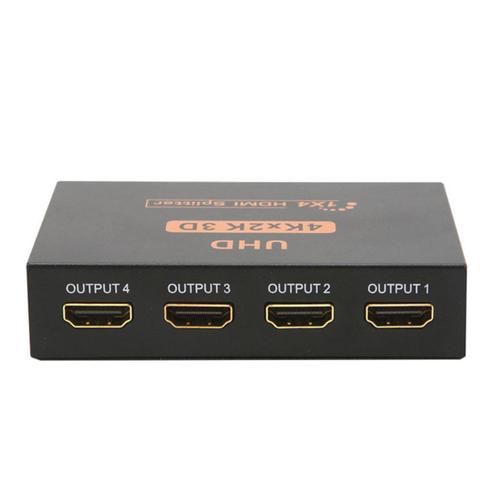
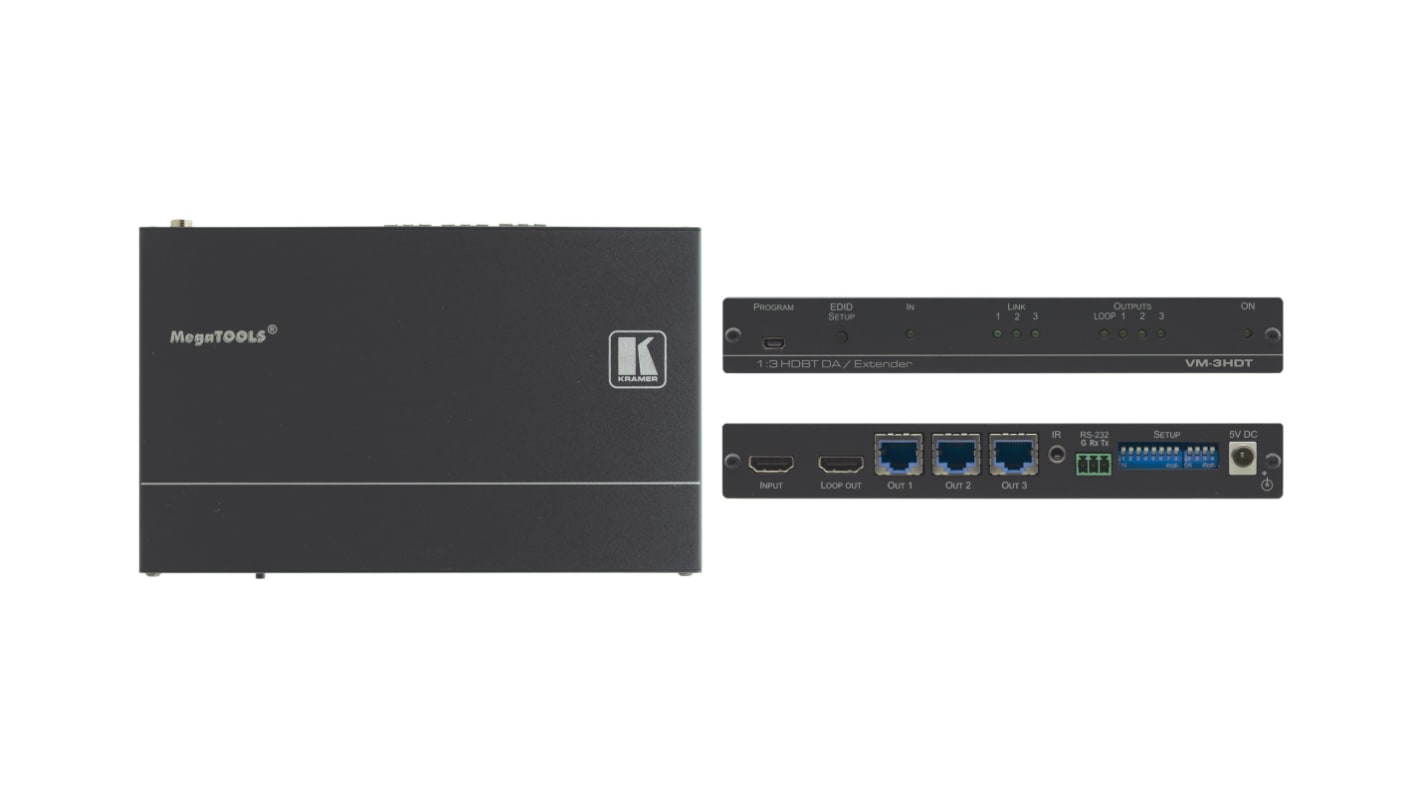
HDMI 分配器一进二出,顾名思义,就是一个 HDMI 输入接口(连接信号源,如笔记本),两个 HDMI 输出接口(连接显示设备,如电视和投影仪)。它能够将同一路高清视频与音频信号无损复制到两台显示器上,实现真正的“同屏”效果。与切换器不同,分配器让两个屏幕同时显示相同内容。
核心优势:为什么选工厂直售?
- 价格实惠:跳过中间商,直接从工厂发货,同样的品质往往比品牌零售价低 30%-50%。
- 品质可控:正规工厂采用优质芯片与镀金接口,支持 4K@30Hz、1080P@60Hz 等高清格式,画面清晰稳定。
- 规格齐全:一进二出是最常见的型号,也有带音频分离、供电增强等版本,满足不同需求。
典型使用场景
- 商务会议:笔记本接会议室大屏电视和投影仪,所有参会者都能看清 PPT 或数据报表。
- 家庭影院:机顶盒/游戏机一线连电视和投影仪,想看哪个开哪个,不必反复插拔。
- 教育培训:老师电脑画面同步到讲台显示器和学生区投影,教学演示更灵活。
- 直播/带货:一台电脑输出主播画面到大屏和监视器,方便监看与展示。
如何正确连接与使用?
硬件连接
- 将 HDMI 线的一端插入笔记本的 HDMI 口,另一端接入分配器的“Input”口(通常只有一个)。
- 用两根 HDMI 线分别从分配器的两个“Output”口连接到电视和投影仪。
- 若分配器带供电口(Micro USB 或 DC 口),建议接上电源适配器,以确保长距离或高分辨率下信号稳定。
显示设置
多数情况下,笔记本会自动识别两个显示设备并默认“复制”模式,两台显示的画面一致。如果没有自动同屏,可以:
- Windows:按 Win + P,选择“复制”。
- Mac:系统设置 > 显示器 > 选中“镜像显示器”。
- 部分手机/平板:需开启桌面模式或镜像投屏(Type-C 转 HDMI 时)。
注意:HDMI 分配器只能复制同一信号,不能让两个显示器显示不同内容。如果需要扩展屏,应使用支持多屏异显的扩展坞或显卡。
选购要点:一眼看穿好坏
- 分辨率与刷新率:确认分配器支持的最低规格是否满足你的设备。例如 4K@60Hz 需求需买对应版本。
- HDCP 兼容性:如果要看 Netflix、蓝光碟等受保护内容,需要分配器支持 HDCP 2.2/1.4,否则可能出现黑屏。
- 供电设计:无源分配器可能因供电不足导致闪屏,优选带外接供电口的型号。
- 芯片与散热:金属外壳与优质芯片能减少发热,保证长时间稳定工作。
- 工厂资质:选择工厂直售时,可要求看实拍视频、检测报告,确认是否支持 7 天无理由退换。
常见问题与解决办法
| 问题 | 可能原因 | 解决办法 |
|------|----------|----------|
| 只有一个屏幕有画面 | 供电不足、线材不佳 | 接上供电线,更换标准 HDMI 2.0 线 |
| 画面闪烁或黑屏 | HDCP 冲突、分辨率过高 | 降低分辨率至 1080P,或换支持 HDCP 的分配器 |
| 没有声音 | 音频设置未同步 | 检查电脑音频输出是否选为 HDMI 设备 |
| 两台显示颜色不一致 | 显示器自身色差 | 分别微调显示器色彩设置即可 |
##
工厂直售的 HDMI 一进二出分配器是一个小巧但极实用的工具,不到百元就能解决笔记本接电视投影仪的同屏需求。选购时认准高清规格、HDCP 支持与可靠供电,即可获得稳定清晰的画面。无论是会议、教学还是家庭娱乐,它都能让你告别频繁插拔线缆的烦恼,轻松实现高清同屏。
如若转载,请注明出处:http://www.17quanyou.com/product/45.html
更新时间:2026-10-05 16:01:28